Bedrock으로 Agent 구현하기 | Tool Use 직접 만들어보기
저번 챕터에서는 Bedrock을 활용해 RAG를 구현해보았다. 이번에는 여기서 한 단계 더 나아가 Bedrock으로 Agent를 구현해보려고 한다.
Agent라는 단어는 생성형 AI를 공부하면서 정말 많이 봤는데, 정확히 어떤 방식으로 동작하는지는 잘 모르고 있었다.
이번 챕터에서는 Agent의 개념부터 시작해서 Tool Use를 직접 구현해보고, 마지막에는 내가 작성한 블로그 글을 읽고 평가해주는 Agent까지 만들어보았다.
05 Bedrock으로 Agent 구현하기
5-1 Agent 개념
기본적인 LLM은 입력을 받아 다음에 올 토큰을 예측하면서 답변을 생성한다. 그런데 이것만으로는 최신 정보를 직접 검색하거나, 외부 API를 호출하거나, 어떤 기능을 실제로 실행하는 데 한계가 있다.
여기서 Agent가 등장한다.
Agent는 LLM이 단순히 답변만 생성하는 것을 넘어, 사용자의 요청을 해결하기 위해 어떤 Tool이 필요한지 판단하고 실제 행동까지 수행할 수 있도록 확장한 구조라고 이해했다.
ReAct
Agent 기반 접근법의 대표적인 예시이다.
LLM 자체를 최신 모델로 변경하는 것이 아니라, LLM이 문제 해결을 위해 추론하고 적절한 Tool을 선택·실행하며 그 결과를 바탕으로 다시 추론하는 과정을 반복하는 Agent 접근법이다.
여기서 중요한 점은 Agent가 무조건 Tool을 실행하는 것이 아니라는 것이다.
먼저 사용자의 요청을 보고 외부 정보가 필요한지 추론(Reasoning)하고, 필요하다고 판단하면 검색 Tool을 실행(Acting)한다.
그리고 검색 결과를 다시 받아 최종 답변을 생성한다.
ReAct = Reasoning + Acting
1
2
3
4
5
6
7
8
9
10
11
12
13
14
15
16
사용자 요청
    ↓
Reasoning
"이 요청을 해결하려면 무엇이 필요하지?"
    ↓
Acting
"이 Tool을 사용해야겠다."
    ↓
Tool 실행
    ↓
Observation
"이런 결과가 나왔네."
    ↓
다시 Reasoning
    ↓
최종 답변
DuckDuckGo 검색엔진을 활용해 Agent 구현해보기
덕덕고.. 처음 들어보는 검색엔진이다. 🦆
이번 실습에서는 DuckDuckGo 검색엔진을 Agent가 사용할 수 있는 Tool로 연결하여, LLM이 가지고 있지 않은 정보를 외부에서 검색할 수 있도록 구현해보았다.
예를 들어 모델의 학습 범위를 벗어난 최신 정보를 질문한다고 해보자.
1
2
3
4
5
6
7
8
9
10
11
12
13
14
15
16
17
18
19
20
21
22
23
24
25
26
사용자
"AWS re:Invent 2024 언제 열려?"

       ↓

Agent
"이건 검색이 필요하겠는데?"
// 모델의 학습 범위를 벗어난 최신 정보이므로 외부 검색이 필요

       ↓

DuckDuckGo Tool
"검색해줘!"

       ↓

검색 결과 반환

       ↓

Agent
"결과를 보니 12월 2~6일이네."

       ↓

최종 답변
여기서 중요한 점은 Agent가 항상 검색을 수행하는 것이 아니라, 사용자의 요청을 분석한 뒤 외부 정보가 필요하다고 판단했을 때 적절한 Tool을 선택한다는 것이다.
앞에서 살펴본 ReAct 개념이 여기서 쓰인다.
1. xml-agent-convo 프롬프트
전에 배웠던 XML 개념이 다시 등장한다.
xml-agent-convo 프롬프트에서는 XML 태그를 활용하여 Agent의 Tool 호출과 최종 응답 형식을 구조화한다.
예를 들어 Agent가 검색 Tool을 사용하기로 결정했다면 다음과 같은 형태로 표현할 수 있다.
1
2
<tool>search</tool>
<tool_input>AWS re:Invent 2025 date</tool_input>
<final_answer></final_answer> 태그는 최종 답변을 구분한다.
{chat_history}는 이전 대화 내용을 참조하여 Agent가 앞선 대화의 맥락을 참고할 수 있도록 한다.
2. xml-agent-convo-korean 프롬프트
한국어 응답을 생성하도록 구성된 프롬프트이다.
1
When you are done, respond with a final answer in Korean between <final_answer></final_answer>
모든 작업이 끝나면 최종 답변을 한국어로 작성하고 <final_answer> 태그 내부에 반환하라는 의미이다.
XML 태그를 통해 Tool 호출과 최종 답변의 역할이 명확하게 구분되어 있어, Agent가 어떤 형식으로 Tool을 사용하고 결과를 반환하는지 이해하기 쉬웠다.
5-2 Tool Use
LangChain에서 Tool을 연결해 LLM이 외부 기능을 사용할 수 있도록 했던 것처럼, Amazon Bedrock에서도 API를 통해 모델에 Tool을 연결할 수 있다.
이를 Tool Use라고 한다.
Tool Use를 활용하면 모델이 단순히 텍스트를 생성하는 것을 넘어 외부 기능을 사용할 수 있다. 예를 들어 적절한 권한과 실행 로직을 구성하면 AWS 서비스와 연동하거나, 외부 API를 호출하고 그 결과를 바탕으로 다시 답변을 생성할 수 있다.
QR 코드 생성 실습
이번 실습에서는 URL을 QR 코드로 변환해주는 QRTag API를 활용하여 Bedrock의 Tool Use가 실제로 어떻게 동작하는지 확인해보았다.
목표는 간단하다.
사용자가 자연어로 QR 코드 생성을 요청하면, Bedrock 모델이 요청을 분석해 적절한 Tool과 입력값을 결정하고 실제 QR 코드 생성까지 연결한다.
전체적인 흐름은 다음과 같다.
1
2
3
4
5
6
7
8
9
10
11
12
13
14
15
사용자 요청
    ↓
Bedrock 모델이 toolConfig 확인
    ↓
Tool 사용 필요 여부 판단
    ↓
stopReason = "tool_use"
    ↓
Python에서 실제 Tool 실행
    ↓
toolResult 생성
    ↓
Bedrock에 결과 전달
    ↓
최종 답변 생성
전체 코드
1
2
3
4
5
6
7
8
9
10
11
12
13
14
15
16
17
18
19
20
21
22
23
24
25
26
27
28
29
30
31
32
33
34
35
36
37
38
39
40
41
42
43
44
45
46
47
48
49
50
51
52
53
54
55
56
57
58
59
60
61
62
63
64
65
66
67
68
69
70
71
72
73
74
75
76
77
78
79
80
81
82
83
84
85
86
87
88
89
90
91
92
93
94
95
96
97
98
99
100
101
102
103
104
105
106
107
108
109
110
111
112
113
114
115
116
117
118
119
120
121
122
123
124
125
126
127
128
129
130
131
132
133
134
135
136
137
138
139
140
141
142
143
144
145
146
147
148
149
150
151
152
153
154
155
156
157
158
159
160
161
162
163
164
165
166
167
168
169
170
171
172
173
174
175
176
177
178
179
180
181
182
183
184
185
186
187
188
189
190
191
192
193
194
195
196
197
198
199
200
201
202
203
204
205
206
207
208
209
210
211
212
213
214
215
216
217
218
219
220
221
222
223
224
225
226
227
228
229
230
231
232
233
234
235
236
237
238
239
240
241
242
243
244
245
import logging
import json
import boto3
from botocore.exceptions import ClientError

logger = logging.getLogger(__name__)


# ==========================================
# 1. 실제 Tool
# ==========================================
def generate_qr_code(url, size=6, transparent=False):
    base_url = "https://qrtag.net/api/qr"

    if transparent:
        base_url += "_transparent"

    qr_url = f"{base_url}_{size}.png?url={url}"

    return qr_url


# ==========================================
# 2. Bedrock 호출 + Tool Use 처리
# ==========================================
def generate_text(bedrock_client, model_id, tool_config, input_text):
    """
    Bedrock 모델을 호출하고,
    Tool 요청이 발생하면 Tool 실행 후 결과를 다시 모델에 전달합니다.
    """

    logger.info("Generating text with model %s", model_id)

    # 사용자 질문
    messages = [
        {
            "role": "user",
            "content": [
                {
                    "text": input_text
                }
            ]
        }
    ]

    # ==========================================
    # 첫 번째 Converse API 호출
    # ==========================================
    response = bedrock_client.converse(
        modelId=model_id,
        messages=messages,
        toolConfig=tool_config
    )

    output_message = response["output"]["message"]

    # 모델의 응답을 대화 기록에 추가
    messages.append(output_message)

    stop_reason = response["stopReason"]

    # ==========================================
    # 모델이 Tool 사용을 요청한 경우
    # ==========================================
    if stop_reason == "tool_use":

        tool_requests = output_message["content"]

        for tool_request in tool_requests:

            if "toolUse" in tool_request:

                tool = tool_request["toolUse"]

                logger.info(
                    "Requesting tool %s. Request: %s",
                    tool["name"],
                    tool["toolUseId"]
                )

                # generate_qr Tool 요청
                if tool["name"] == "generate_qr":

                    try:

                        # 실제 Python 함수 실행
                        qr_url = generate_qr_code(
                            tool["input"]["url"],
                            tool["input"].get("size", 6),
                            tool["input"].get("transparent", False)
                        )

                        tool_result = {
                            "toolUseId": tool["toolUseId"],
                            "content": [
                                {
                                    "text": f"QR code generated: {qr_url}"
                                }
                            ]
                        }

                    except Exception as err:

                        tool_result = {
                            "toolUseId": tool["toolUseId"],
                            "content": [
                                {
                                    "text": str(err)
                                }
                            ],
                            "status": "error"
                        }

                    # Tool 실행 결과를 메시지로 만듦
                    tool_result_message = {
                        "role": "user",
                        "content": [
                            {
                                "toolResult": tool_result
                            }
                        ]
                    }

                    messages.append(tool_result_message)

                    # ==========================================
                    # 두 번째 Converse API 호출
                    # Tool 결과를 모델에게 전달
                    # ==========================================
                    response = bedrock_client.converse(
                        modelId=model_id,
                        messages=messages,
                        toolConfig=tool_config
                    )

                    output_message = response["output"]["message"]

    # 최종 결과 출력
    for content in output_message["content"]:
        print(json.dumps(content, indent=4, ensure_ascii=False))


# ==========================================
# 3. main
# ==========================================
def main():

    logging.basicConfig(
        level=logging.INFO,
        format="%(levelname)s: %(message)s"
    )

    model_id = "amazon.nova-lite-v1:0"

    bedrock_client = boto3.client(
        service_name="bedrock-runtime",
        region_name="us-east-1"
    )

    input_text = (
        "https://m.naver.com/ 주소로 QR을 생성해줘. "
        "투명한 배경으로 사이즈는 4로 해줘."
    )

    # ==========================================
    # Bedrock에게 Tool 설명
    # ==========================================
    tool_config = {
        "tools": [
            {
                "toolSpec": {
                    "name": "generate_qr",
                    "description": "주어진 URL로부터 QR code 생성",
                    "inputSchema": {
                        "json": {
                            "type": "object",

                            "properties": {

                                "url": {
                                    "type": "string",
                                    "description": "QR code로 변경할 URL"
                                },

                                "size": {
                                    "type": "integer",
                                    "description":
                                        "QR code 이미지의 크기 "
                                        "(옵션, 기본값 6)"
                                },

                                "transparent": {
                                    "type": "boolean",
                                    "description":
                                        "투명한 QR code 생성 여부 "
                                        "(옵션, 기본값 false)"
                                }
                            },

                            "required": [
                                "url"
                            ]
                        }
                    }
                }
            }
        ]
    }

    try:

        print(f"Request: {input_text}")

        generate_text(
            bedrock_client,
            model_id,
            tool_config,
            input_text
        )

    except ClientError as err:

        message = err.response["Error"]["Message"]

        logger.error(
            "A client error occurred: %s",
            message
        )

        print(
            f"A client error occurred: {message}"
        )

    else:

        print(
            f"Finished generating text with model {model_id}."
        )


# ==========================================
# 프로그램 시작
# ==========================================
if __name__ == "__main__":
    main()
generate_qr_code()는 실제로 QR URL을 생성하는 Python 함수이고, tool_config는 Bedrock 모델에게 generate_qr이라는 Tool이 존재하며 url, size, transparent 값을 입력으로 받을 수 있다라고 알려주는 명세서이다.
즉, 모델이 Tool을 직접 실행하는 것이 아니라 Tool 사용을 요청하고, 실제 함수 실행은 Python 코드가 수행한다.
1
2
3
4
5
6
7
8
9
10
11
12
13
LLM
 ↓
"generate_qr Tool을 사용해야겠다."
 ↓
Tool 사용 요청
 ↓
Python
 ↓
generate_qr_code() 실제 실행
 ↓
Tool 실행 결과 반환
 ↓
LLM 최종 답변
시행착오 1. 모델 호출 오류
실습하면서 항상 한 번씩 오류에 봉착하는 것 같다… 🥲
처음에는 책에서 사용한 Claude 3 Haiku 모델을 그대로 호출했는데 정상적으로 실행되지 않았다.
왜 책에서는 오류가 있는 모델을 제시하는지 의문이 생겨서 찾아보았다.
확인해보니 책이 작성될 당시와 현재의 Bedrock 환경에는 차이가 있었다.
1
2
3
4
5
6
7
8
9
10
11
12
13
14
15
16
책 집필 당시
2024년

Claude 3 Haiku → 현역 모델 ✓
        ↓
시간 경과
        ↓
2026년 현재

Claude 3 Haiku → Legacy 모델 ⚠️
        ↓
내 계정에서는 호출 거부
        ↓
Amazon Nova Lite로 변경
        ↓
정상 실행
오류는 모델을 Amazon Nova Lite로 바꾸니 해결되었다.
이후 Tool Use 요청이 정상적으로 수행되었다.
책의 코드에 기반해서 실습할 때는 코드 자체뿐만 아니라, 책이 작성된 시점과 현재의 모델 지원 환경이 달라질 수 있다는 점도 확인해야 한다.
시행착오 2. QR은 만들어졌는데 접속이 안됨
처음에는 내가 사용하고 있는 GitHub Pages 블로그 URL로 QR 코드를 생성해보았다.
QR 이미지 자체는 정상적으로 생성되었고 휴대폰에서도 인식되었다.
그런데 QR을 통해 실제 주소에 접속하자 예상했던 블로그 대신 판다 이미지가 나타났다. 🐼
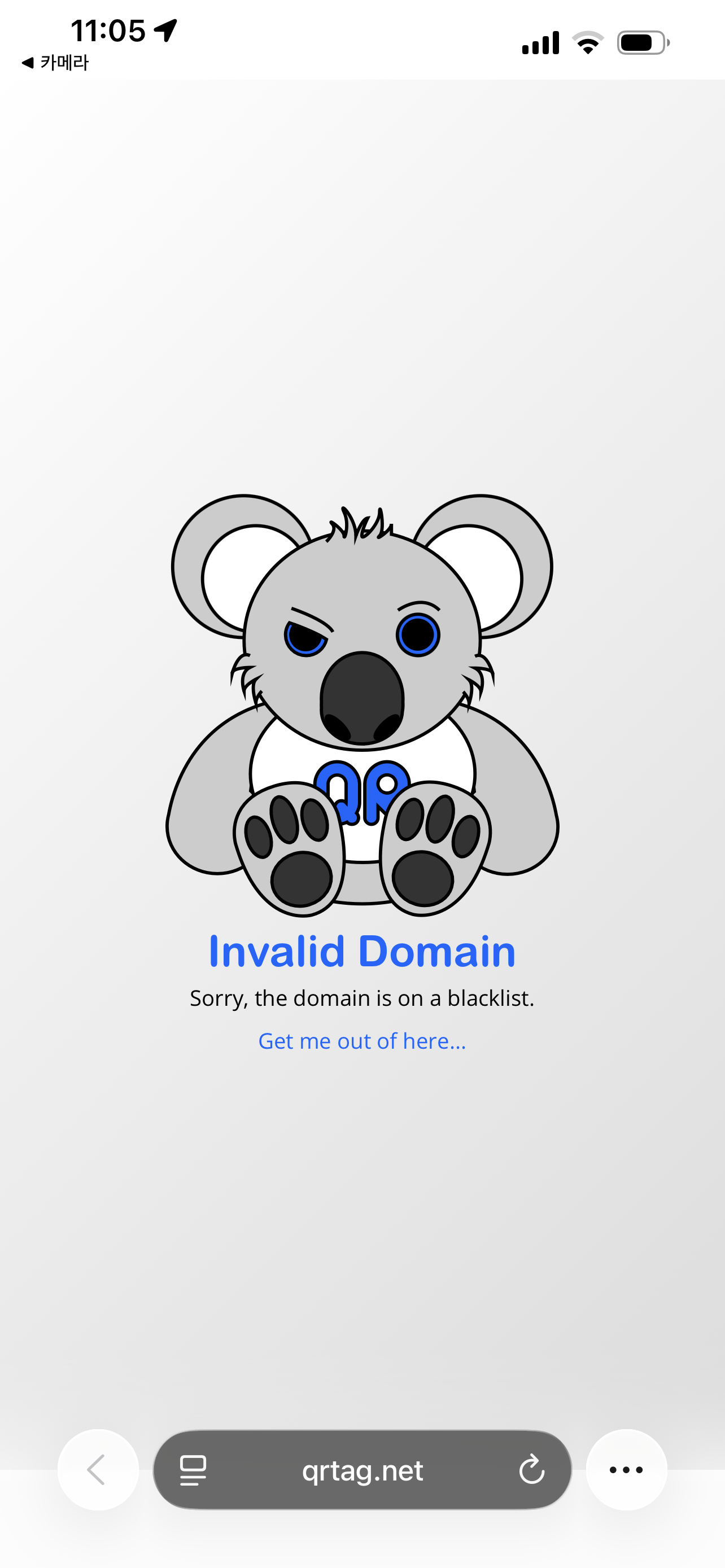
처음에는 Bedrock이나 Tool Use 구현에 문제가 있는 줄 알았다.
하지만 실행 과정을 다시 확인해보면,
1
2
3
4
5
6
7
8
9
10
11
12
13
Bedrock
 ↓
generate_qr Tool 선택 ✓
 ↓
generate_qr_code() 실행 ✓
 ↓
qrtag.net QR 생성 ✓
 ↓
휴대폰으로 QR 인식 ✓
 ↓
qrtag.net이 목적지 URL 확인
 ↓
❌ URL 처리 과정에서 문제 발생
따라서 이번 문제는 Bedrock, Nova, Tool Use 자체의 오류라기보다는 QRTag에서 특정 URL을 처리하는 과정에서 발생한 문제로 판단했다.
GitHub Pages 도메인 자체가 제한된 것인지, 특정 리디렉션 과정에서 문제가 발생한 것인지는 이번 실습만으로 정확히 확인하지 못했기 때문에 여기서는 원인을 단정하지 않았다.
이후 네이버 블로그 URL을 넣었더니 정상적으로 QR 코드가 생성되었고, 블로그에 들어가는 것까지 성공했다!!
이후 실습 성공
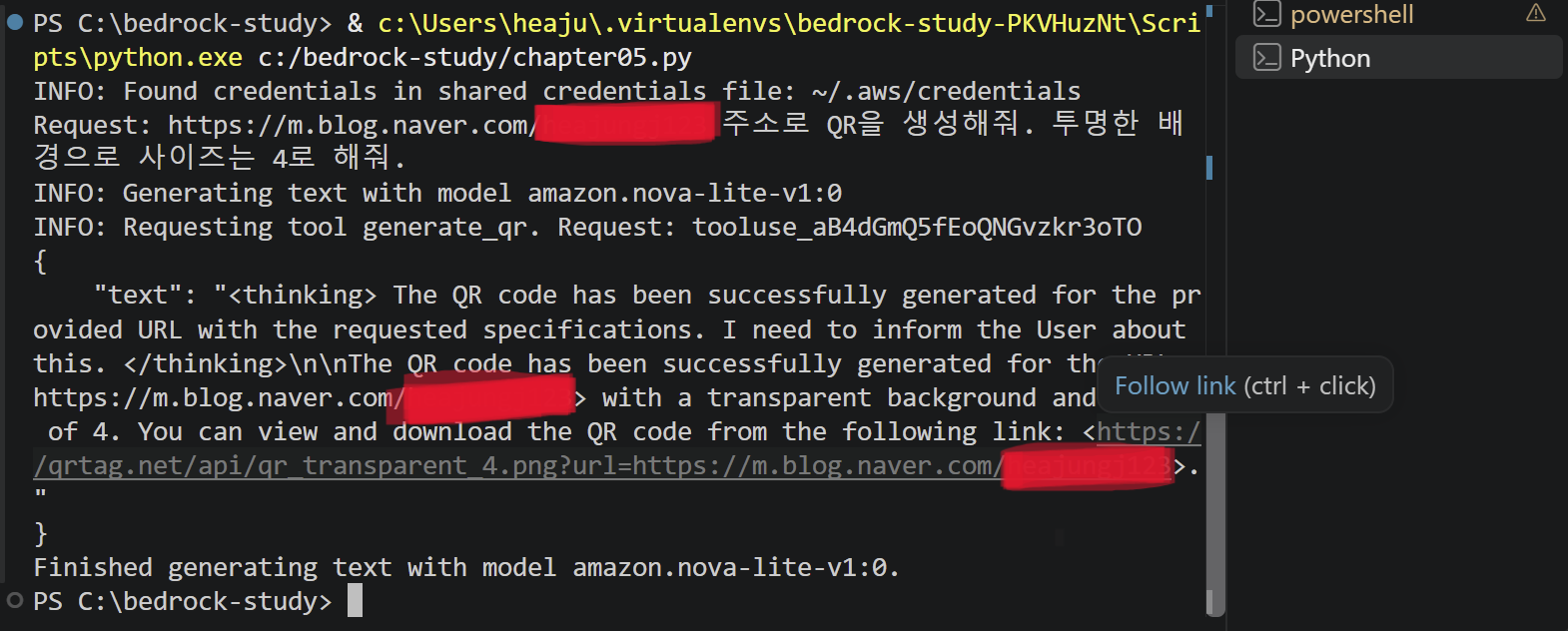
개인정보 이슈로^^ 테스트에 사용한 블로그 링크는 모자이크 처리했다.
생성된 QR을 휴대폰으로 인식해보니 실제 목적지 페이지로 접속하는 것까지 확인할 수 있었다.
실습을 마치며..
(/assets/img/posts/aws/study0820.png)
사실 앱스토어나 플레이스토어를 찾아보면 URL을 입력하는 것만으로 QR 코드를 생성해주는 서비스는 이미 많이 존재할 것이다.
평소에는 별생각 없이 사용했지만 이번 실습을 하면서, 이러한 서비스 역시 결국 사용자의 입력을 받아 QR 코드를 생성하는 로직을 내부적으로 실행하고 있겠구나라는 생각이 들었다.(사실 당연한 이야기…)
물론 일반적인 QR 생성 기능 자체에는 LLM이나 Agent가 필요하지 않다.
사용자가 입력한 URL을 QR 생성 라이브러리나 API에 바로 전달하는 것만으로도 충분히 구현할 수 있다.
이번 실습에서 흥미로웠던 부분은 QR 코드 생성 자체보다 LLM의 자연어 이해와 Tool Use가 결합된 과정이었다.
사용자는 단순히
“투명한 배경으로 사이즈는 4로 QR을 만들어줘.”
라고 요청했을 뿐이다.
하지만 모델은 이 문장에서 필요한 정보를 파악하여 generate_qr Tool을 선택하고,
1
2
size = 4
transparent = True
와 같은 입력값까지 결정했다.
그리고 Python 코드가 실제 Tool을 실행한 뒤 그 결과를 다시 모델에 전달했다.
결국 이번 실습에서 확인한 Tool Use의 핵심은 다음과 같았다.
자연어 요청 → LLM이 의도와 파라미터 해석 → 적절한 Tool 선택 → 실제 코드 실행 → 실행 결과를 바탕으로 최종 응답 생성
QR 코드를 만드는 기능 자체는 단순하지만, 평소 당연하게 사용하던 기능에 LLM을 연결하면 자연어가 실제 프로그램의 동작으로 이어질 수 있다는 과정을 직접 코드로 확인했다는 점이 가장 흥미로웠다.
5-3 관리형 서비스로 Agent 구현하기
앞에서는 Tool Use를 통해 LLM이 외부 기능을 선택하고 실행 결과를 활용하는 과정을 살펴보았다.
이번에는 여기서 한 단계 더 나아가, 사용자의 요청을 이해하고 필요한 Tool을 스스로 선택하여 작업을 수행하는 Agent를 직접 구현해보았다.
Bedrock Agent는 어떻게 동작할까?
Bedrock Agent는 복잡한 사용자 요청을 이해하고, 이를 해결하기 위해 필요한 작업을 여러 단계로 나누어 수행할 수 있다.
앞에서 살펴본 ReAct의 Reasoning → Acting → Observation 과정을 직접 하나하나 구현하는 대신, Agent가 필요한 작업을 판단하고 실행하는 과정을 구성할 수 있다.
전체적인 동작 과정은 다음과 같이 이해했다.
1
2
3
4
5
6
7
8
9
10
11
12
13
14
15
16
17
18
19
20
21
사용자의 요청이 Agent에 전달된다.
        ↓
System Prompt, 이전 대화 내용,
사용할 수 있는 Tool 등의 정보와 결합된다.
        ↓
결합된 정보가 LLM에 전달된다.
        ↓
LLM이 사용자의 요청을 분석한다.
        ↓
필요한 작업을 판단한다.

├─ Tool 호출
├─ 외부 API 사용
└─ RAG 등을 통한 정보 검색

        ↓
실행 결과를 다시 확인한다.
        ↓
필요한 경우 위 과정을 반복한다.
        ↓
최종 답변 생성
결국 Agent의 핵심은 LLM이 단순히 답변을 생성하는 것에서 끝나는 것이 아니라, 목표를 해결하기 위해 필요한 행동을 판단하고 외부 Tool과 상호작용할 수 있다는 것이다.
이번 실습에서 만들 Agent
이번에는 조금 재밌는 Agent를 만들어보기로 했다. 🤖
기술 블로그 URL을 입력하면 글을 직접 읽고 평가해주는 Agent이다.
평가 대상은 저번 챕터에서 내가 직접 작성했던 AWS Bedrock RAG 실습 글로 정했다.
목표는 다음과 같다.
1
2
3
4
5
6
7
8
9
10
11
12
13
14
15
16
17
18
19
20
21
22
23
24
25
26
사용자
"이 URL의 글을 평가해줘"

        ↓

Agent

        ↓

URL의 글 확인

        ↓

7가지 기준으로 판단

① 명확성
② 정확성
③ 목적 적합성
④ 조직성
⑤ 스타일
⑥ 가독성
⑦ 편집 및 검토

        ↓

한국어 피드백 생성
책과 다른 방식으로 구현하기
책에서는 Amazon Bedrock의 Agents 기능에서 Agent를 생성하고, Action Group과 Lambda를 연결하여 필요한 작업을 수행하도록 구성한다.
하지만 실습을 진행하면서 책의 화면과 현재 AWS 콘솔의 환경에 차이가 있었다.
책이 작성된 이후 AWS의 Agent 관련 서비스와 개발 환경이 계속 변화하면서, 현재 콘솔에서는 책에서 안내하는 화면과 동일한 흐름으로 실습을 진행하기 어려웠다.
처음에는 책을 따라 Bedrock Agent를 생성하려고 했지만, 실제로 현재 환경에서 Agent를 생성하고 개발하는 과정에서는 Amazon Bedrock AgentCore와 Strands Agents를 활용하는 방식을 접하게 되었다.
따라서 현재 환경에 맞추어 이번 실습의 핵심인
사용자의 요청을 Agent가 분석 → 필요한 Tool 선택 → Tool 실행 → 결과를 바탕으로 최종 응답 생성
이라는 흐름을 직접 구현하는 방향으로 변경했다.
결국 구현 방법에는 차이가 있지만, Agent가 사용자의 요청을 분석하고 필요한 기능을 선택하여 실행한다는 핵심 개념은 동일하다.
System Prompt 작성
먼저 Agent에게 어떤 역할을 수행해야 하는지 알려주는 System Prompt를 작성했다.
Agent에게 IT에 능숙한 Technical Writer라는 역할을 부여하고, 7가지 기준으로 글을 평가하도록 했다.
전체적인 흐름은 다음과 같다.
1
2
3
4
5
6
7
8
9
10
11
12
13
14
15
16
URL 입력
  ↓
Agent가 evaluate_article Tool 필요성 판단
  ↓
evaluate_article(
  "https://wanimetro.github.io/posts/aws-study2/"
)
  ↓
BeautifulSoup가 페이지 텍스트 추출
  ↓
Agent에게 본문 반환
  ↓
우리가 작성한 System Prompt의
7가지 기준 적용
  ↓
한국어 평가 결과 생성
전체 파이프라인
최종적으로 구현한 흐름은 다음과 같다.
1
2
3
4
5
6
7
8
9
10
11
12
13
14
15
16
17
18
19
20
21
22
23
24
25
26
27
28
29
30
31
32
33
사용자

"https://wanimetro.github.io/posts/aws-study2/
글을 평가해줘."

        ↓

Agent

        ↓

"글을 평가하려면 먼저 본문을 읽어야겠다."

        ↓

evaluate_article Tool 선택

        ↓

BeautifulSoup으로 웹페이지 텍스트 추출

        ↓

본문을 Agent에게 반환

        ↓

System Prompt에 정의한
7가지 기준으로 분석

        ↓

한국어 평가 결과 생성
여기서 앞에서 배웠던 Agent와 Tool Use의 개념이 확실히 연결되었다.
내가 코드에서 evaluate_article()을 직접 호출하도록 지정한 것이 아니다.
Agent에게 사용할 수 있는 Tool을 등록해두었을 뿐인데, 사용자가
“이 URL의 글을 평가해줘”
라고 요청하자 모델이 글의 내용을 가져오기 위해 evaluate_article Tool이 필요하다고 판단하고 호출했다.
앞에서 계속 배웠던
LLM이 판단 → 적절한 Tool 선택 → 결과를 받아 다시 답변 생성
과정을 실제 코드로 확인할 수 있었다.
직접 작성한 블로그 글 평가해보기
테스트에는 저번 챕터에서 작성했던 AWS Bedrock RAG 실습 글을 사용했다.
1
2
3
https://wanimetro.github.io/posts/aws-study2/

글을 읽고 기술 블로그 관점에서 평가해줘.
실제로 Agent는 먼저 evaluate_article Tool을 이용해 웹페이지의 텍스트를 가져온 뒤, System Prompt에 작성해둔 7가지 기준에 따라 글을 평가했다.
모델이 평가해준 내용을 일부 정리하면 다음과 같다.
1
2
3
4
5
6
7
8
9
10
11
12
13
14
15
16
17
18
19
20
21
22
23
24
25
26
27
28
29
30
31
32
33
34
35
36
37
38
39
40
41
42
43
44
45
46
47
48
49
50
51
52
53
54
55
56
57
58
59
60
61
62
63
64
65
66
67
68
69
1. 명확성

장점:
- 기술 용어의 사용이 정확하며 복잡한 개념을 이해하기 쉽게 설명하였다.
- 전문 용어나 약어에 대한 설명이 있어 초보자도 이해하기 쉽다.
- 문장의 흐름이 논리적으로 구성되어 있다.

개선할 점:
- RAG와 같은 핵심 기술 용어의 설명을 조금 더 깊게 작성할 수 있다.
- 예제 코드와 함께 각 단계의 결과를 더 명확하게 설명하면 좋다.


2. 정확성

장점:
- 기술적인 정보가 비교적 정확하게 전달되어 있다.
- 실습 과정에서 사용한 도구와 기술에 대한 설명이 포함되어 있다.

개선할 점:
- 실습 중 발생한 오류와 해결 방법을 더 구체적으로 작성하면 좋다.


3. 목적 적합성

장점:
- 기술 블로그의 형식과 스타일에 적합하다.
- RAG 구현 과정을 단계별로 설명하고 있다.

개선할 점:
- 실제 프로젝트에 적용하기 위한 구체적인 예시가 추가되면 좋다.


4. 조직성

장점:
- 제목과 소제목이 적절히 구분되어 있다.
- 단계별로 내용을 따라가기 쉽다.

개선할 점:
- 오류 해결 과정을 별도의 섹션으로 구분하면 좋다.


5. 스타일

장점:
- 기술 블로그에 적합한 어조를 사용하고 있다.
- 용어와 서식이 일관적이다.

개선할 점:
- 코드 블록과 설명의 구분을 조금 더 명확하게 할 수 있다.


6. 가독성

장점:
- 문단이 적절히 나뉘어 있다.
- 코드와 이미지를 함께 활용하고 있다.

개선할 점:
- Embedding 과정이나 데이터베이스 구조를 시각화하면 이해하기 더 쉽다.


7. 편집 및 검토

장점:
- 전체적인 내용이 자연스럽고 일관적으로 전달된다.

개선할 점:
- 일부 긴 문장을 여러 개의 짧은 문장으로 나누면 읽기 더 편하다.
전체적인 총평에서는 실습 과정이 단계별로 잘 구성되어 있지만, RAG 개념 설명 강화, 오류 해결 과정 분리, 시각적 요소 추가가 필요하다는 피드백을 받았다.
내가 직접 작성했던 블로그 글을 Agent가 Tool을 사용해서 읽고, 다시 평가해준다는 점이 꽤 신기했다. 👀
실습 결과 Review
평가 자체는 정상적으로 이루어졌는데, 마지막에 다음과 같은 오류가 발생했다.
1
2
MaxTokensReachedException:
Model stopped generating due to maximum token limit.
Agent가 답변을 너무 길게 생성하면서 모델의 최대 출력 토큰 한도에 도달한 것이었다.
다행히 Agent나 Tool 자체의 문제는 아니었다.
URL의 글을 가져오고, 7가지 기준으로 분석해서 실제 평가를 생성하는 과정까지는 정상적으로 수행되었다.
실습을 마치며… 🤖
이번 챕터에서는 ReAct의 개념부터 시작해 DuckDuckGo를 이용한 검색 Agent, Bedrock Tool Use, 그리고 마지막으로 직접 블로그 글을 평가하는 Agent까지 구현해보았다.
처음 Agent라는 개념을 접했을 때는 단순히 LLM보다 조금 더 발전된 AI 정도로 생각했는데, 직접 구현해보니 차이가 조금 더 명확하게 느껴졌다.
일반적인 LLM이
1
2
3
사용자 질문
    ↓
답변 생성
이라면 Agent는
1
2
3
4
5
6
7
8
9
10
11
사용자 요청
    ↓
무엇이 필요한지 판단
    ↓
적절한 Tool 선택
    ↓
실제 기능 실행
    ↓
결과 확인
    ↓
최종 답변 생성
이라는 흐름을 가진다.
특히 이번 실습에서는 QR 코드를 생성하거나 블로그 글을 읽는 것처럼 LLM 혼자서는 직접 수행할 수 없는 작업을 Tool과 연결하여 실제 행동으로 이어지게 만드는 과정을 확인할 수 있었다.
그리고 책을 따라 실습하면서 또 한 번 느낀 점은 생성형 AI 분야의 변화 속도가 정말 빠르다는 것이다.
책이 작성된 당시 사용하던 모델이나 AWS 콘솔의 구성과 현재 환경이 달라져 그대로 따라 할 수 없는 부분도 있었다.
그 과정에서 Amazon Nova Lite로 모델을 변경하거나, AgentCore와 Strands Agents를 이용하는 방향으로 실습 방법을 바꾸기도 했다.
결과적으로 단순히 책의 코드를 따라 실행하는 것보다, 왜 기존 방법이 동작하지 않는지 확인하고 현재 환경에서 같은 개념을 어떻게 구현할 수 있는지 찾아보는 과정에서 더 많은 것을 배울 수 있었다.
이제 끝이 보인다!! 🥹
다음 챕터에서는 Bedrock에서 모델 학습하기를 공부해보려고 한다. 📚