[Unity] XREAL 스터디 1, 2회차
이번 학기에 들어간 XREAL 학회에서 유니티 스터디를 하게 되었다. 여름방학 때 혼자 유니티를 살짝 찍먹해 봤는데, 이번에 본격적으로 배울 수 있게 되었다!!
스터디는 다음과 같은 방식으로 진행된다.
관련 개념 미리 학습 → 소모임에서 각자 맡은 개념 설명 → 의견 공유 → 실습 과제 진행
중간고사가 끝나서 살짝 여유로워진 김에 지금까지 배운 내용을 복습하며 글로 남겨보려고 한다.
이후로는 매 스터디가 끝날 때마다 꾸준히 블로그에 적어야겠다!
1. 9/28 세션
첫 번째 스터디에서는 Unity의 기본 개념과 개발 환경에 대해 학습했다.
Prefab
여러 Scene이나 여러 위치에서 반복해서 사용할 GameObject 구성을 Asset으로 저장한 것.
예를 들어 게임에 동일한 장애물을 여러 개 배치해야 한다면, 매번 새로 만드는 대신 Prefab으로 저장해 재사용할 수 있다.
여기서 주의할 점은 Scene에 배치된 Prefab 인스턴스를 수정한 것인지, Prefab 원본을 수정한 것인지 구분해야 한다는 것이다.
Prefab 인스턴스에서 변경한 내용은 기본적으로 해당 인스턴스에만 적용되지만, 원본을 수정하면 이를 참조하는 인스턴스에도 변경 사항이 반영될 수 있기 때문이다. 단, 인스턴스에서 덮어쓴 속성은 별도로 유지될 수 있다.
Unity에서 AI 활용하기
Unity를 학습하면서 AI에게 질문할 상황이 생기면 단순히 “~해줘”가 아닌, 개발 환경을 구체적으로 알려줘야 한다.
질문할 때는 다음 세 가지 정보를 함께 전달해야 한다.
- Unity 버전: Unity 2022.3 LTS, Unity 6 등
- 개발 환경 / 렌더 파이프라인: 2D 또는 3D, URP 또는 Built-in 등
- 사용 중인 핵심 클래스 / 시스템: MonoBehaviour, Input System, Rigidbody2D 등
2. 10/1 세션
두 번째 스터디에서는 오브젝트의 이동과 충돌, 플레이어 입력, 상호작용과 관련된 개념들을 학습했다.
공간과 벡터 (Space & Vector)
먼저 오브젝트의 위치와 움직임을 이해하기 위해 World Space와 Local Space를 학습했다.
World Space는 Unity 공간 전체를 기준으로 하는 좌표계이고, Local Space는 부모 오브젝트의 Transform을 기준으로 하는 상대적인 좌표계를 말한다.
Unity에서는 transform.position으로 월드 좌표를, transform.localPosition으로 부모 기준 로컬 좌표를 확인할 수 있다.
또한 오브젝트의 이동을 계산할 때는 Vector를 사용한다. Vector는 크기와 방향을 가지는 값으로, Unity에서는 주로 Vector2와 Vector3를 사용한다.
이동 방향에 속력을 곱하면 속도 벡터를 구할 수 있다.
1
Vector3 velocity = direction * speed;
이 속도 벡터에 Time.deltaTime을 곱하면 해당 프레임에서 이동할 거리를 계산할 수 있다.
1
transform.position += velocity * Time.deltaTime;
Time.deltaTime: 이전 프레임부터 현재 프레임까지 경과한 시간
플레이어 입력 시스템 (Input)
다음으로 Unity의 Input System에 대해 학습했다.
기존처럼 키보드 입력을 코드에 직접 연결하는 대신, 입력을 게임 속 행동과 분리해서 관리할 수 있는 시스템이다.
여기서 중요한 개념은 Input Action과 Action Map이다.
Input Action은 키보드나 마우스의 입력을 Move, Jump와 같은 게임 속 행동으로 정의하는 것을 말한다. 예를 들어 W, A, S, D를 Move라는 Action에 연결할 수 있다.
Action Map은 이러한 Action들을 상황에 따라 그룹으로 묶어 관리하는 기능이다.
게임 플레이 중에는 Player Action Map을, 메뉴를 조작할 때는 UI Action Map을 주로 사용한다.
물리와 충돌
이번 스터디에서 내가 담당한 부분이라 특히 더 자세하게 공부했다.
Rigidbody, Collider, Trigger에 대해 학습했는데, 세 개념 모두 Unity에서 충돌과 상호작용을 구현할 때 사용하지만, 각각의 역할은 다르다.
Collider
Collider는 쉽게 말해서 오브젝트가 충돌할 수 있는 범위를 설정하는 컴포넌트이다.
화면에 보이는 3D 모델의 모양과 실제 충돌 범위는 별개이기 때문에 Collider를 설정해서 Unity에게
“여기까지가 이 물체의 몸이야.”
라고 알려주는 것이다.
예를 들어 플레이어가 벽을 뚫고 지나가지 못하게 하거나, 장애물과 부딪히도록 만들 때 사용한다.
Rigidbody
Collider만 설정했다고 물체가 충돌했을 때 자동으로 밀리거나 쓰러지지는 않는다.
Collider는 충돌 범위를 정의하는 역할이고, 물체가 힘을 받아 움직이거나 중력의 영향을 받도록 하려면 Rigidbody를 사용할 수 있다.
Rigidbody는 오브젝트가 Unity의 물리 시뮬레이션에 참여하도록 하는 컴포넌트이다.
대표적으로 중력, 질량, 속도, 힘, 회전과 같은 물리적 움직임을 처리한다.
예를 들어 장애물에 Collider만 있다면 고정된 벽처럼 존재할 수 있지만, Rigidbody를 추가하고 물리 시뮬레이션이 가능하도록 설정하면 충돌했을 때 밀리거나 쓰러지는 반응을 만들 수 있다.
Trigger
Trigger는 별도의 컴포넌트가 아니라 Collider의 Is Trigger 옵션을 활성화한 상태를 말한다.
일반 Collider가 물리적인 충돌 반응을 처리하는 데 사용된다면, Trigger는 물체를 막지 않고 특정 영역에 들어오거나 나가는 것을 감지하는 데 사용한다.
쉽게 말하면,
- 일반 Collider: 물체가 부딪히는 상황
- Trigger: 물체가 통과할 수 있지만, 들어왔다는 사실은 감지해야 하는 상황
예를 들어 아이템 획득이나 체크포인트, 포탈 등에 활용할 수 있다.
세 개념 정리
| 개념 | 역할 | 대표적인 사용 |
|---|---|---|
| Collider | 충돌 범위 설정 | 벽, 바닥, 장애물 |
| Rigidbody | 물리 시뮬레이션 적용 | 떨어지는 물체, 밀리는 상자 |
| Trigger | 물리적 충돌 반응 없이 영역 진입 감지 | 아이템, 포탈, 체크포인트 |
이 세 개념은 따로 사용하는 것이 아니라 구현하려는 기능에 따라 조합해서 사용한다.
이번 과제에서도 Collider와 Rigidbody를 함께 활용했다.
3. 실습 과제: 오리로 장애물 쓰러뜨리기
이번 과제에서는 Unity에서 학습한 개념을 활용해 플레이어와 오브젝트 간의 상호작용을 구현했다.
내가 선택한 기능은 오리가 장애물에 부딪히면 장애물이 쓰러지는 기능이다.
볼링게임을 생각하며 구현했다ㅎㅎ 단순히 충돌을 감지하는 것에서 끝나는 게 아니라, 오리가 장애물에 부딪혔을 때 장애물이 실제로 넘어지는 반응을 만들고 싶었다.
3-1. 구현 목표
구현하려는 기능은 다음과 같다.
- WASD로 오리 플레이어 이동
- 마우스로 시점 조작
- 오리가 장애물에 부딪히면 충돌 감지
- 충돌한 방향으로 장애물이 쓰러지도록 구현
- Shift를 이용한 달리기 기능 추가
3-2. 충돌 감지하기
먼저 오리 플레이어와 장애물에 충돌 판정이 필요했다.
플레이어 이동에는 CharacterController를 사용하기로 했다.
CharacterController는 캐릭터의 이동과 충돌을 제어할 수 있도록 Unity에서 제공하는 컴포넌트로, Rigidbody를 이용한 일반적인 물리 이동과 달리 캐릭터의 이동을 코드로 직접 제어하기 편리하다는 특징이 있다.
이번 과제에서는 CharacterController를 사용하는 플레이어가 장애물에 부딪혔을 때 충돌을 감지하기 위해 OnControllerColliderHit()을 활용했다.
1
2
3
4
void OnControllerColliderHit(ControllerColliderHit hit)
{
    // CharacterController가 이동 중 Collider와 충돌하면 호출
}
OnControllerColliderHit()은 CharacterController가 Move()를 통해 이동하는 과정에서 Collider와 충돌했을 때 호출되는 메서드이다.
이를 통해 플레이어가 어떤 오브젝트와 충돌했는지 확인할 수 있다.
3-3. 장애물이 쓰러지도록 만들기
충돌을 감지했다면, 다음은 장애물이 실제로 쓰러지도록 만들어야 했다.
이를 위해 장애물에 Collider와 Rigidbody를 추가했다.
먼저 Rigidbody의 isKinematic은 해당 Rigidbody가 힘이나 중력에 의해 움직이는지를 제어하는 속성이다.
isKinematic이 true인 상태에서는 일반적인 힘과 중력에 의한 물리 시뮬레이션으로 움직이지 않는다. 반대로 false로 변경하면 물리 시뮬레이션의 영향을 받을 수 있다.
이번 과제에서는 장애물이 충돌했을 때 물리적으로 움직일 수 있도록 isKinematic을 false로 변경했다.
1
rb.isKinematic = false;
이후 AddForce()를 사용해 장애물에 힘을 가했다.
1
rb.AddForce(direction * force, ForceMode.Impulse);
여기서 direction은 힘을 가할 방향이고, force는 힘의 크기를 조절하기 위한 값이다.
ForceMode.Impulse는 순간적인 충격량을 적용하는 방식이다.
이를 활용해 오리가 장애물에 부딪히면 충돌 방향으로 힘이 가해지도록 구현했다.
다만 AddForce()는 Rigidbody의 중심에 힘을 적용하므로, 실제로 장애물이 넘어지는 모습은 충돌 상태와 물체의 형태, 무게중심, 제약 조건 등의 영향을 받는다.
결과적으로 충돌 감지와 물리 반응을 연결해 장애물이 쓰러지는 상호작용을 구현할 수 있었다.
실행 화면
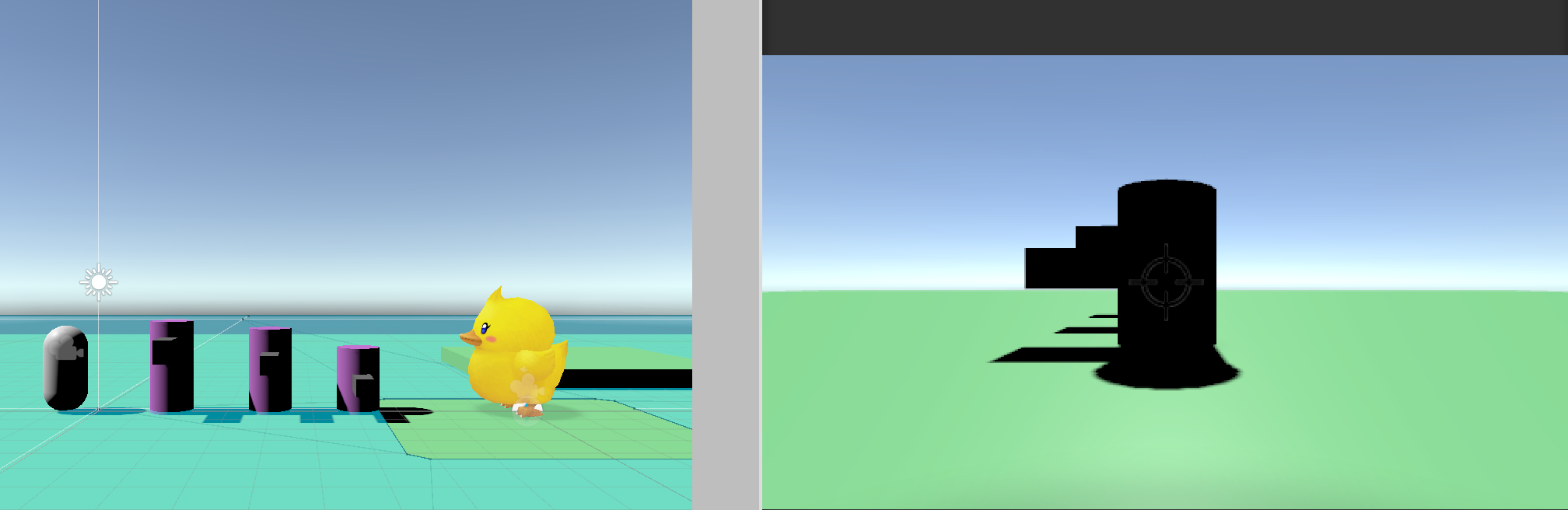
시연 영상
이번 스터디에서는 Unity의 기본 개념부터 플레이어 이동, 물리와 충돌, 상호작용까지 다양한 내용을 학습했다.
특히 내가 담당했던 Collider, Rigidbody, Trigger는 개념만 공부할 때보다 직접 과제에 적용하면서 각각의 역할을 더 구체적으로 이해할 수 있었다.
앞으로도 스터디에서 배운 내용을 실제 구현과 연결하면서 꾸준히 기록해보겠다!!🐰