Ripple Effect로 클릭에 반응하는 빛의 파동 만들기
📍 Goal
지난 실습에서는 Trail Renderer와 Particle System을 이용하여 캐릭터의 움직임을 시각적으로 표현하는 기능을 구현했다.
이번에는 여기서 한 단계 더 나아가 클릭이라는 입력 자체를 하나의 시각 효과로 표현하는 방법을 공부해 보기로 했다.
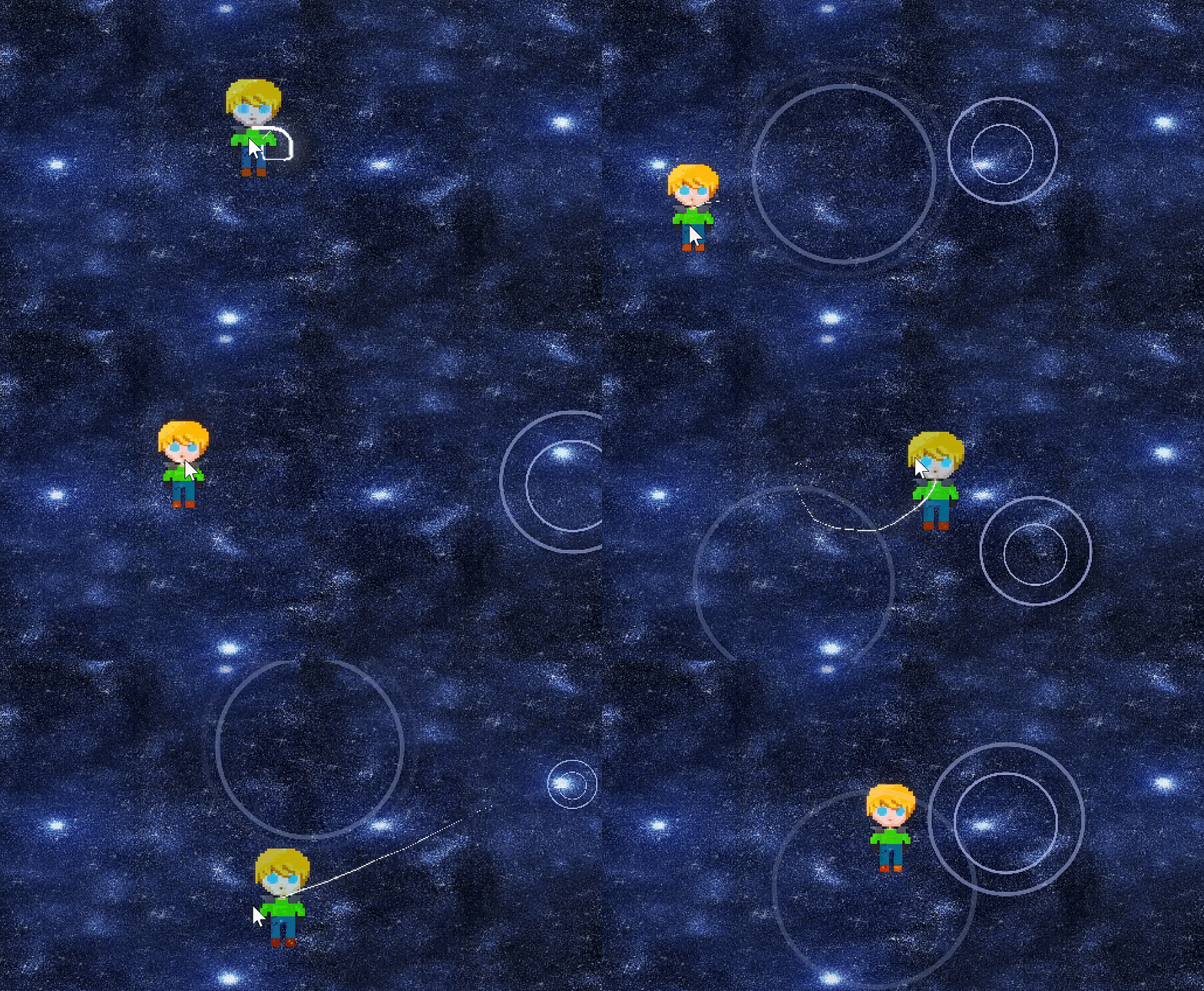
이번 실습에서는 마우스로 캐릭터를 클릭했을 때 빛의 파동이 자연스럽게 퍼져나가는 Ripple Effect를 구현했다.
Ripple은 단순한 클릭 효과를 구현하는 데 그치지 않고, 앞으로 제작할 인터랙티브 미디어 프로젝트에서 공간이 사용자 입력에 반응하는 연출을 구현하기 위한 기초 기능이라고 생각하며 구현했다.
이번 실습에서 구현한 기능은 다음과 같다.
- 클릭 시 Ripple Prefab 생성
- 시간이 지남에 따라 점점 커지는 파동 구현
- Alpha 값을 이용한 자연스러운 Fade Out
- 색상과 투명도 조정을 통한 분위기 개선
📍 Implementation
1. Ripple Effect 구현
기존에는 캐릭터를 클릭하면 크기와 색상만 변경되었다.
하지만 클릭이라는 입력을 조금 더 시각적으로 표현하고 싶었기 때문에 Ripple Effect를 추가하기로 했다.
처음에는 단순히 원형 이미지를 생성하는 것만으로 시작했지만, 시간이 지나면서
- 크기는 점점 커지고
- 투명도는 점점 낮아지도록
애니메이션을 구현했다.
이를 통해 클릭한 순간 작은 원에서 시작한 빛이 주변으로 자연스럽게 퍼져나가는 효과를 만들 수 있었다.
2. Ripple Prefab 생성
Ripple은 클릭할 때마다 새롭게 생성되어야 했기 때문에 하나의 Prefab으로 제작했다.
처음에는 Scene 안에 Ripple 오브젝트를 배치해 두었는데, 게임을 실행하자마자 Ripple이 생성되었다가 사라지는 문제가 발생했다.
원인을 확인해 보니 Scene 안에 존재하는 Ripple 오브젝트가 Update()를 실행하고 있었기 때문이었다.
그래서 Scene에는 Ripple을 두지 않고, 클릭할 때마다 Instantiate()를 이용하여 필요한 순간에만 생성하도록 수정했다.
3. Scale과 Alpha를 이용한 애니메이션
Ripple은 Animator를 사용하지 않고 Script만으로 구현했다.
Update()에서 시간을 누적한 뒤 진행률(progress)을 계산하여 현재 크기와 Alpha를 함께 변경했다.
구현 과정은 다음과 같다.
1
2
3
4
5
6
7
Ripple 생성
      ↓
Scale 증가
      +
Alpha 감소
      ↓
자동 삭제
Scale은 점점 커지고 Alpha는 동시에 감소하도록 설정하여, 빛의 파동이 퍼진 뒤 자연스럽게 사라지는 느낌을 표현했다.
4. Ripple 색감 개선
처음에는 기본 흰색 원을 사용했다.
하지만 우주 배경에서는 존재감이 너무 강했고, 전체 분위기와도 잘 어울리지 않았다.
그래서 시작 색상을 연한 보라빛으로 변경하고 Alpha도 조금 낮춰 보다 부드러운 느낌이 나도록 수정했다.
이후 Bloom 효과와 함께 사용해도 지나치게 밝거나 두껍게 보이지 않도록 은은한 색감을 유지하는 방향으로 조정했다.
현재까지 구현된 흐름
1
2
3
4
5
6
7
8
9
10
11
클릭
    ↓
캐릭터 확대 + 색상 변화
    ↓
Ripple 생성
    ↓
Scale 증가 + Alpha 감소
    ↓
Fade Out
    ↓
자동 삭제
기존에는 클릭이 단순히 입력으로만 끝났지만, 이제는 클릭 자체가 화면에 하나의 시각적 반응으로 표현되기 시작했다.
📍 What I Learned
이번 실습을 하면서 가장 크게 느낀 점은 효과는 복잡한 코드보다 연출이 더 중요하다는 것이었다.
Ripple 자체는 Scale과 Alpha만 변경하는 비교적 간단한 코드였지만,
- 색상
- 투명도
- 지속 시간
- 최대 크기
같은 값을 조금씩 조정하는 과정에서 결과가 크게 달라지는 것을 확인할 수 있었다.
또한 Prefab을 활용하여 효과를 독립적으로 관리하는 방법도 익힐 수 있었다.
기능이 많아지는 프로젝트에서는 이렇게 효과를 각각의 Prefab으로 분리하는 것이 유지보수 측면에서도 훨씬 편리하다는 점을 느꼈다.
이번 Ripple 구현을 하면서 문득 이런 생각이 들었다.
처음에는 ‘캐릭터를 어떻게 움직일까?’ 를 고민했다면,
이제는 ‘공간이 어떻게 반응해야 더 자연스러울까?’ 를 고민하게 되었다.
비록 이번 실습에서는 캐릭터를 중심으로 구현했지만, 이 경험을 통해 내가 만들고 싶은 것은 캐릭터를 조작하는 게임이 아니라 관객의 움직임에 따라 공간이 반응하는 인터랙티브 미디어라는 방향을 더욱 명확하게 정리할 수 있었다.
이번 실습을 끝으로 Mouse Interaction Lab은 마무리되지만, 여기서 익힌 입력 처리와 시각 효과는 앞으로 제작할 작품의 기반 기술로 계속 활용될 예정이다.
📍 Problems & Solutions
1. 게임 시작과 동시에 Ripple이 생성되는 문제
처음에는 Ripple Prefab을 Scene 안에 배치해 두었다.
하지만 게임을 실행하면 클릭하지 않았는데도 Ripple이 자동으로 생성되었다가 사라졌다.
원인
Scene 안에 존재하는 Ripple 오브젝트가 Update()를 실행하고 있었기 때문이다.
해결
Scene에서는 Ripple을 제거하고, 클릭 이벤트가 발생했을 때만 Instantiate()를 호출하도록 수정하였다.
1
2
3
4
5
6
7
8
9
게임 시작
      ↓
Ripple 자동 실행
      ↓
Scene에서 제거
      ↓
클릭 시 Instantiate()
      ↓
정상 동작
2. Ripple 색감이 원하는 분위기가 아니었던 문제
처음에는 흰색 원을 그대로 사용했다.
하지만 우주 배경에서는 너무 강하게 보여 작품의 분위기와 어울리지 않았다.
해결
Ripple의 시작 색상을 연한 보라빛으로 변경하고 Alpha 값을 낮춰 보다 부드럽게 표현하였다.
또한 이후 Bloom 효과를 적용할 것을 고려하여 은은한 색감을 유지하는 방향으로 수정하였다.
📍 Demo
Ripple Effect 구현 결과
📍 Next Step
이번 실습을 끝으로 Mouse Interaction Lab을 마무리하였다.
처음에는 Unity의 입력 처리와 컴포넌트를 익히기 위한 작은 실습으로 시작했지만,
- 마우스 입력
- 드래그
- Trail Renderer
- Particle System
- Ripple Effect
를 하나씩 구현하면서 점차 하나의 인터랙티브한 장면으로 발전시킬 수 있었다.
다음 프로젝트에서는 지금까지 학습한 기술을 하나로 연결하여 Luminous Trace를 제작할 예정이다.
Luminous Trace는 캐릭터를 조작하는 프로젝트가 아니라, 관객의 움직임에 따라 공간 전체가 빛과 입자, 파동으로 반응하는 인터랙티브 미디어 작품을 목표로 한다.
Mouse Interaction Lab에서 익힌 기술을 바탕으로, 앞으로는 하나의 작품을 완성해 나가는 과정을 기록해 볼 예정이다. 🌌